Registrazione
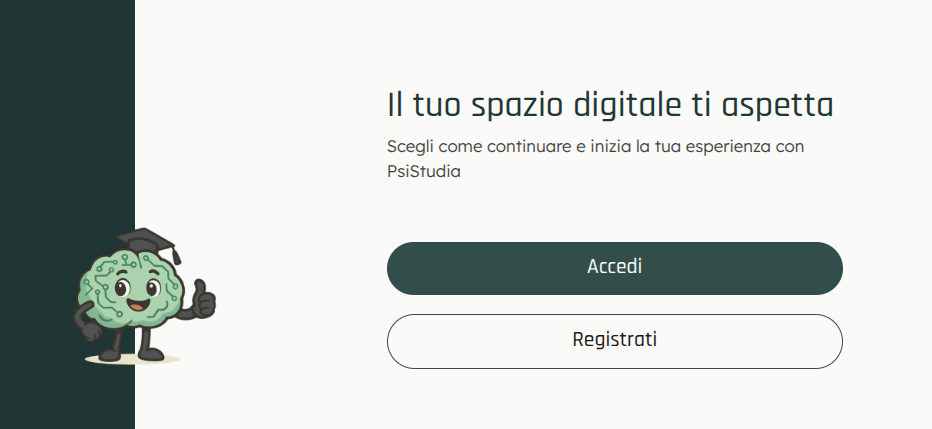
PsiStudia è una webapp. Ciò significa che è accessibile direttamente da ogni browser, sia da dispositivo “fisso” ( PC, notebook), sia da dispositivi mobili o con schermi più piccoli (tablet, smartphone).
Per iscriversi basterà accedere al sito : https://app.psistudia.it/
Potrai iscriverti in modo rapido e sicuro tramite Google oppure con credenziali (user e password).
Una vota che si è completata la registrazione con l’inserimento di tutti i dati richiesti, partirà in automatico un Periodo di Prova gratuito della durata di 7 giorni, in cui saranno disponibili tutte le funzionalità di PsiStudia.
Il Periodo di prova è senza impegno, al termine del quale si potrà procedere o meno con la sottoscrizione del piano di proprio interesse.
Alla scadenza del Periodo di Prova, in assenza dell’acquisto di un piano a pagamento, l’account sarà in modalità di sola lettura per la durata di un mese al fine di permettere l’attivazione di un abbonamento; in tale modalità si potranno esclusivamente visualizzare ed esportare i contenuti già presenti, ma non sarà possibile caricare nuovi materiali o generare nuovi contenuti.
Decorso tale termine, in assenza dell’acquisto di un abbonamento, i contenuti e i dati dell’account saranno eliminati in modo permanente.
Abbonamento
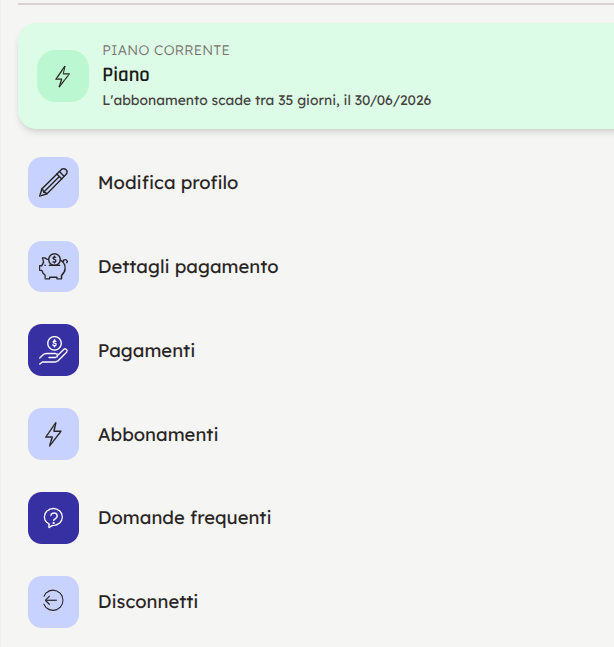
Cliccando sul simbolo dell’omino presente in alto a destra si accederà al proprio profilo; dove sarà possibile vedere il proprio piano corrente e la relativa scadenza.
Nella sezione del profilo saranno presenti anche le seguenti funzioni:
- Modifica profilo: in questa sezione si potranno modificare le proprie credenziali di login ed eventualmente cancellare il proprio account.
- Dettagli pagamento: in questa sezione bisognerà indicare i propri dati personali, necessari per poter procedere con l’acquisto di un abbonamento.
- Pagamenti: qui sarà presente lo storico dei proprio acquisti.
- Abbonamenti: da questa sezione si potrà procedere all’acquisto del piano che si preferisce tra quelli disponibili.
Non sono previsti rinnovi automatici, quindi alla scadenza dell’abbonamento, per rinnovare, si dovrà procedere ad acquistare un nuovo abbonamento a propria scelta tra i piani disponibili.
(l’abbonamento in qualità di rinnovo potrà essere differente da quello attuale)
Sono disponibili 3 tipologie di abbonamento:
Mensile
1 mese
Trimestrale
3 mesi
Annuale
12 mesi
Alla scadenza dell’abbonamento, in assenza di rinnovo, l’account sarà in modalità di sola lettura per la durata di un mese, al fine di permettere l’attivazione di un abbonamento in qualità di rinnovo; in tale modalità si potranno esclusivamente visualizzare ed esportare i contenuti già presenti, ma non sarà possibile caricare nuovi materiali o generare nuovi contenuti.
Decorso tale termine, in assenza di rinnovo, i contenuti e i dati dell’account saranno eliminati in modo permanente.
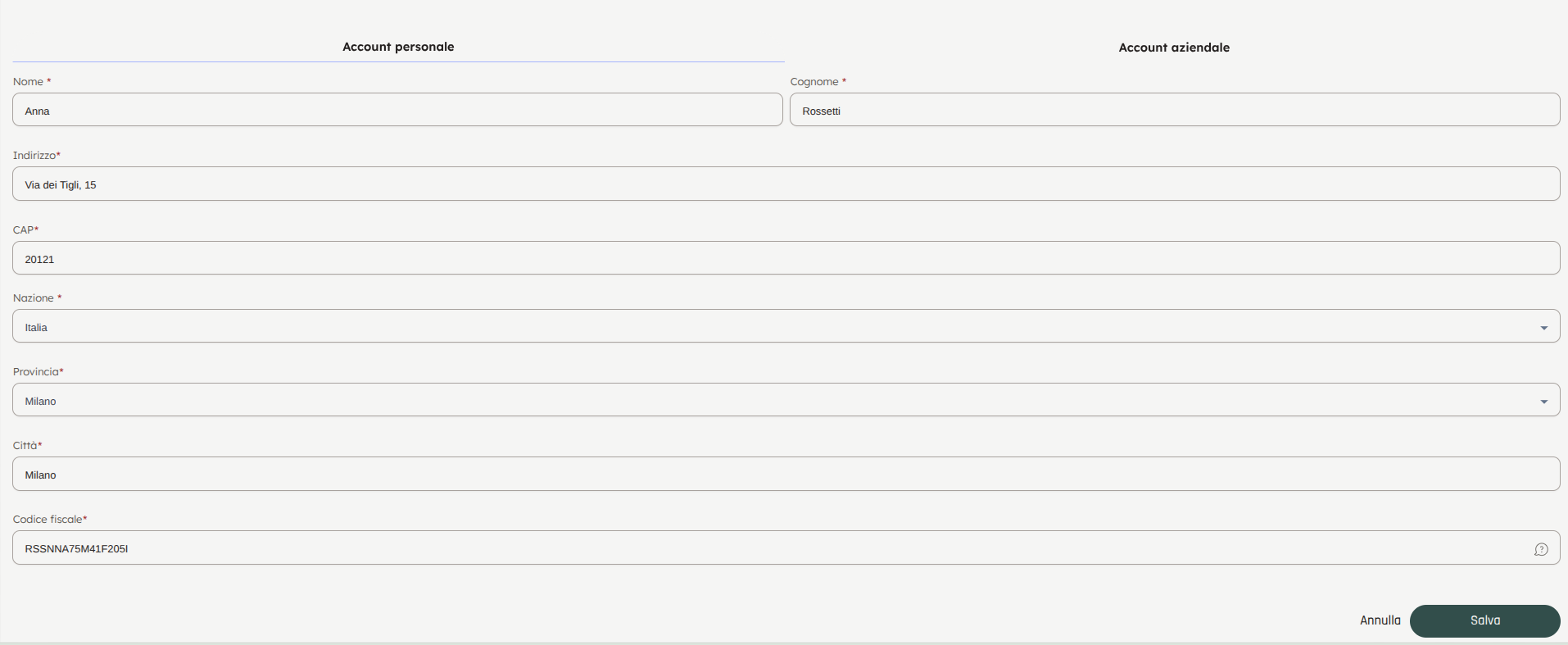
Per poter procedere con l’acquisto di un abbonamento è necessario aver compilato i campi relativi ai dati di fatturazione: sia che si acquisti da privato, sia che si acquisti da professionista con p.iva.
(Sezione dettagli pagamento del proprio profilo)
Files
La prima cosa da fare per poter utilizzare gli strumenti di PsiStudia è caricare i propri files, oppure creare direttamente un documento.
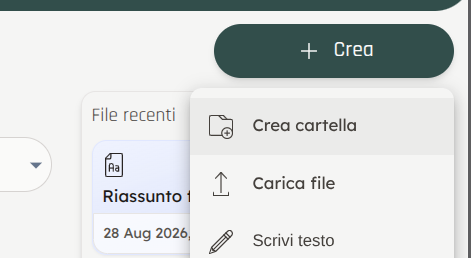
Cliccando il bottone verde “+Crea” , in alto a destra, saranno presenti i seguenti comandi:
- Crea cartella: Sarà possibile generare infinite cartelle per poter riordinare i proprio files.
- Carica file: Tramite questo comando sarà possibile caricare i propri files; sono accettati tutti i formati (.pdf, .doc, .ppt, .png etc)
Sarà possibile caricare fino a 10 file contemporaneamente. - Scrivi testo: Qui sarà possibile creare un file di testo da redigere sul momento.
- Scatta foto: Tramite l’utilizzo da dispositivo mobile (cellulare) sarà possibile scattare direttamente una foto con PsiStudia, basterà prestare il consenso alla fotocamera e in questo modo si potrà caricare direttamente la foto scattata nel programma.
Tutti i files caricati o creati saranno presenti nell’elenco dei Files
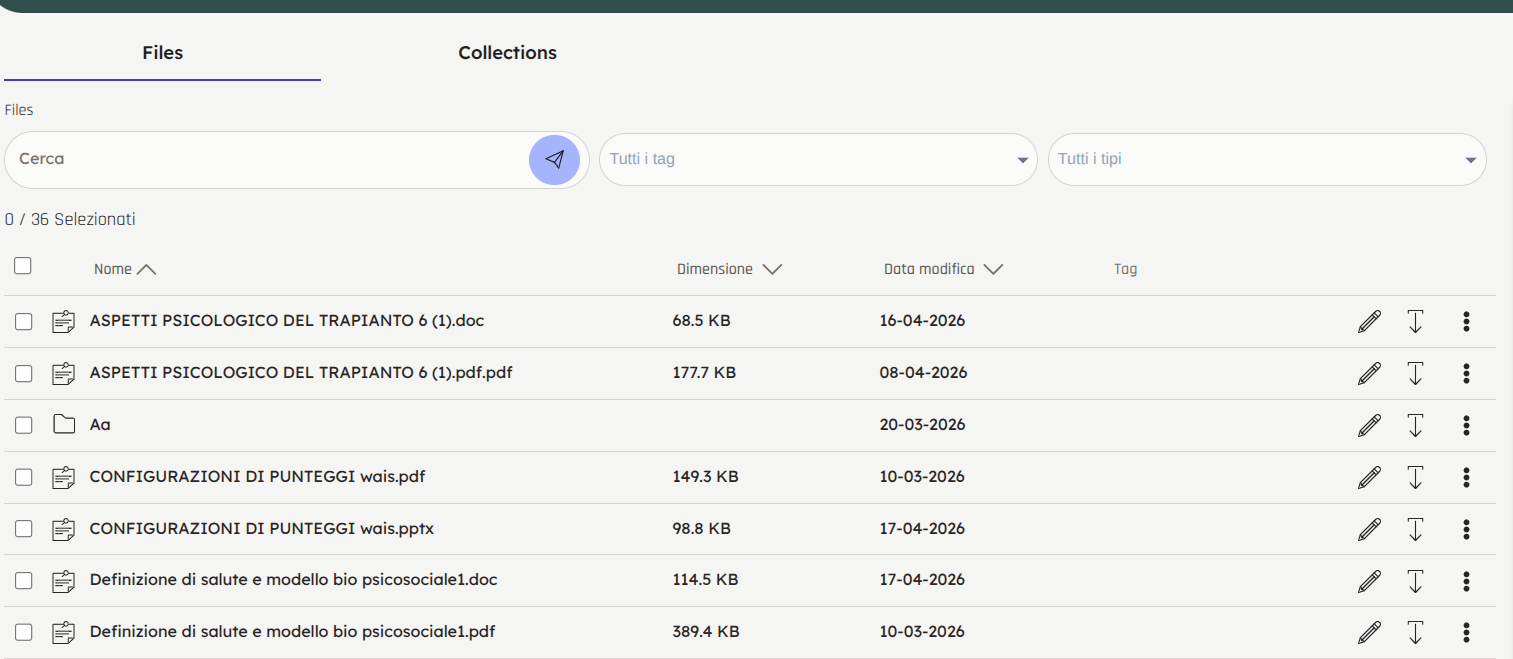
Nell’elenco dei files sarà possibile:
- Ordinare l’elenco per nome, dimensione e data modifica del file; cliccando in cima alla rispettiva colonna (di default sono ordinati in ordine decrescente per data modifica).
- Ricercare il file per nome tramite il campo “Cerca”.
- Filtrare il proprio elenco per Tag, oppure per tipologia documento ( immagini, video, testo, cartella etc).
- Modificare il nome del file, cliccando sul simbolo della “matitina” in corrispondenza della riga del file ( per i file creati con la modalità “scrivi testo” sarà inoltre possibile editare direttamente il testo prodotto).
- Scaricare il file cliccando sull’apposito simbolo della freccia verso il basso ( anche quelli generati con la modalità “scrivi testo”).
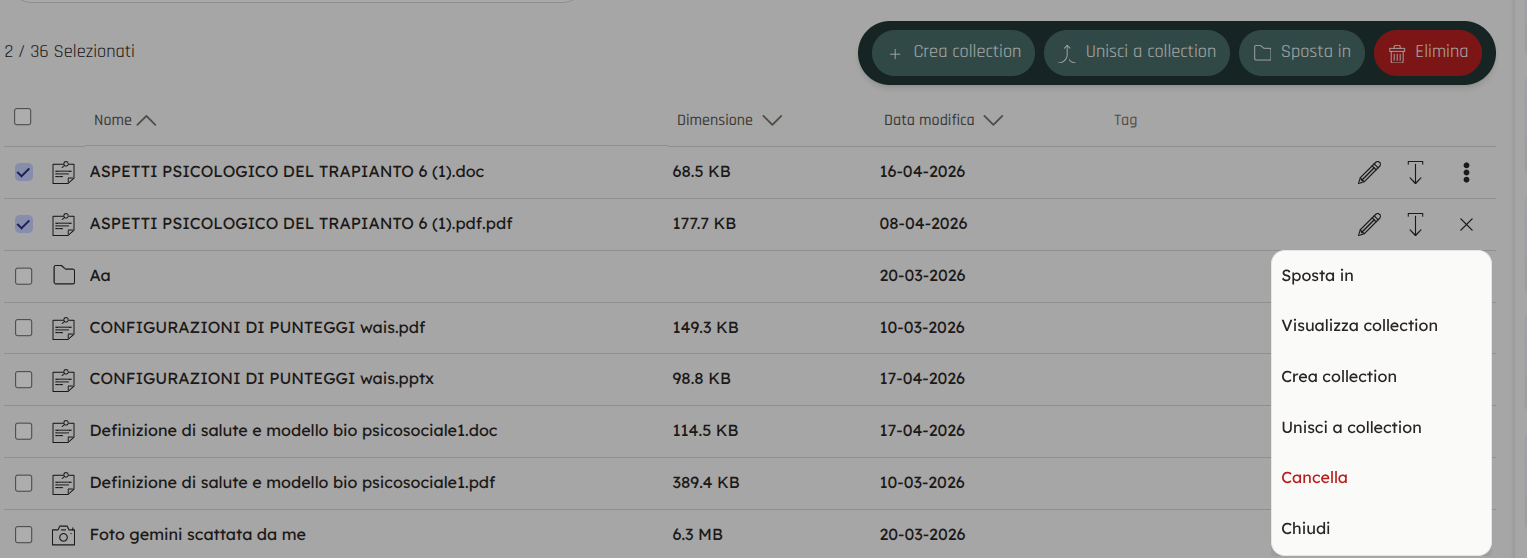
Per abbinare dei files a una cartella:
- Potrà essere fatto singolarmente cliccando sui 3 puntini in corrispondenza della riga del file; premendo il comando “Sposta in”, sarà infatti possibile selezionare l’apposita cartella, tra quelle già create a sistema.
- Oppure massivamente selezionando più file insieme e poi premendo il comando “Sposta in” presente sulla barra verde.
Collections
Le Collections sono le unità di lavoro su cui poi si potrà operare tramite l’utilizzo dell’ intelligenza artificiale per l’elaborazione, l’analisi e la gestione dei propri files.
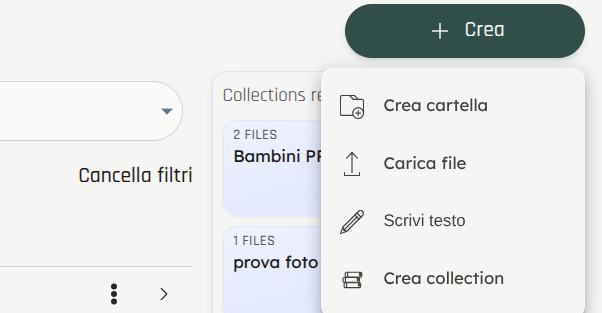
Per creare una Collection basterà cliccare sul bottone verde “+Crea”, in alto a destra.
Dove si potrà attribuire un nome alla collection, nonché specificare una descrizione, e attribuire i files o le cartelle che si desiderano.
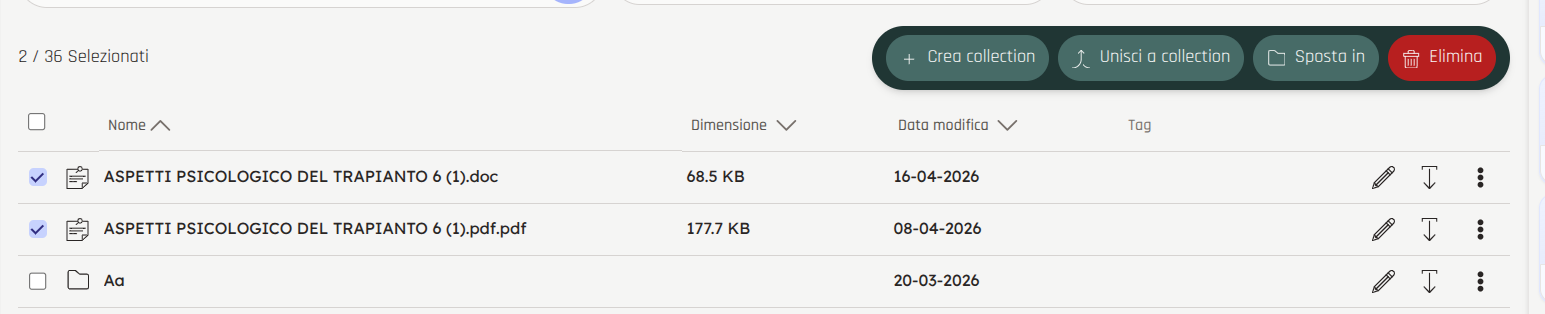
E’ possibile creare una collection anche direttamente dall’elenco dei Files, e vi sono 2 modalità:
1) Selezionando più files, sulla barra verde che comparirà in alto a destra, saranno presenti i seguenti comandi:
- Crea collection: per creare una nuova collection con i files selezionati.
- Unisci a collection: per aggiungere i files selezionati ad una collection già esistente.
2) Tramite il simbolo dei 3 puntini, presente sulla riga del file, si aprirà una finestrella con vari comandi:
- Visualizza collection: per visualizzare la/le collection/s alla quale già appartiene il file selezionato.
- Crea collection: per creare una nuova collection con il singolo file selezionato.
- Unisci a collection: per aggiungere il file selezionato a una collection già esistente.
Per un migliore risultato delle elaborazioni dell’IA si suggerisce di inserire pochi files in ogni collection.
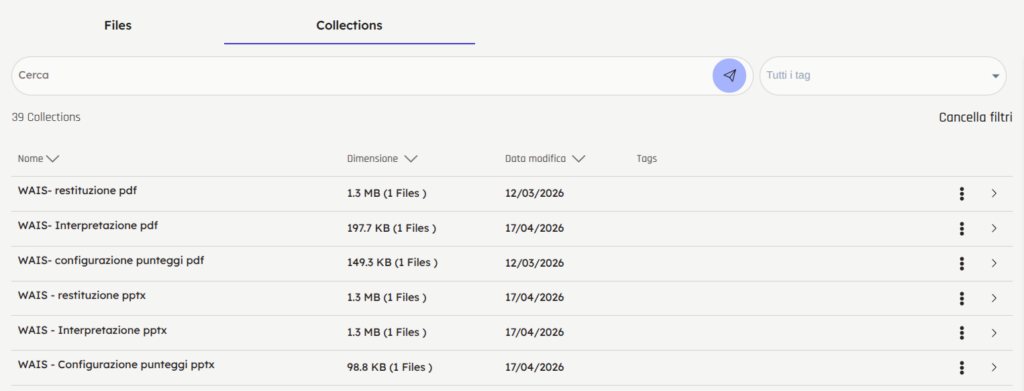
Nell’elenco delle Collections sarà possibile:
- Ordinare l’elenco per nome, dimensione e data modifica della collection; cliccando in cima alla rispettiva colonna (di default sono ordinati in ordine decrescente per data modifica).
- Ricercare la collection per nome tramite il campo “Cerca”.
- Filtrare il proprio elenco per Tag.
- Cliccando sui 3 puntini in corrispondenza della riga della collection, sarà inoltre possibile, visualizzare la collection, modificarla (editando il nome e modificando files abbinati e relativi tags), cancellare eventualmente la collection creata.
Tags
I Tags sono delle etichette che si possono attribuire ai files e alle collections, al fine di personalizzare il proprio archivio.
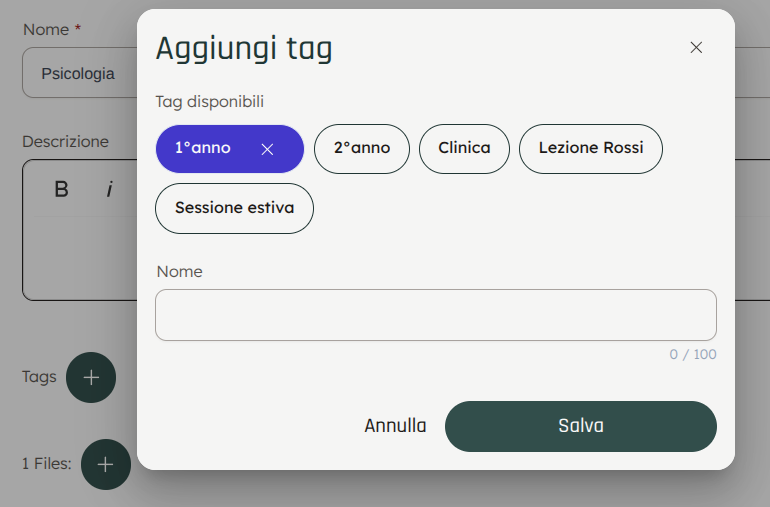
E’ possibile attribuire tags al file o alla collection durante la loro creazione o modifica.
Si potrà selezionare tra i tags già generati a sistema; oppure crearne uno nuovo sul momento compilando il campo “nome”.
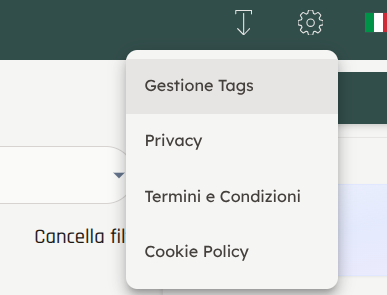
Dalla sezione Gestione Tags, presente nelle impostazioni in alto a destra; sarà possibile gestire i propri tags: quindi crearne di nuovi, ed eventualmente modificare o cancellare quelli già generati.
PsiLAB
Lo PsiLab è il laboratorio di PsiStudia in cui si potrà interagire con PIA.
Ma chi è PIA?
PIA è l’intelligenza artificiale elaborata da PsicoGest, una IA specifica per la professione degli Psicologi che si occuperà di creare appunti chiari, semplici e completi.
Tramite lo PsiLab, si potranno ottenere elaborazioni accurate del proprio materiale.
Non dovrai più sintetizzare e rielaborare il materiale: ci penserà PsiStudia e ti fornirà anche importanti spunti di approfondimento, nonché strumenti per l’autoverifica.
Come funziona lo PsiLAB
Si accede allo PsiLab, direttamente dall’elenco Collections, cliccando la freccettina in fondo a destra , sulla riga della collection prescelta.
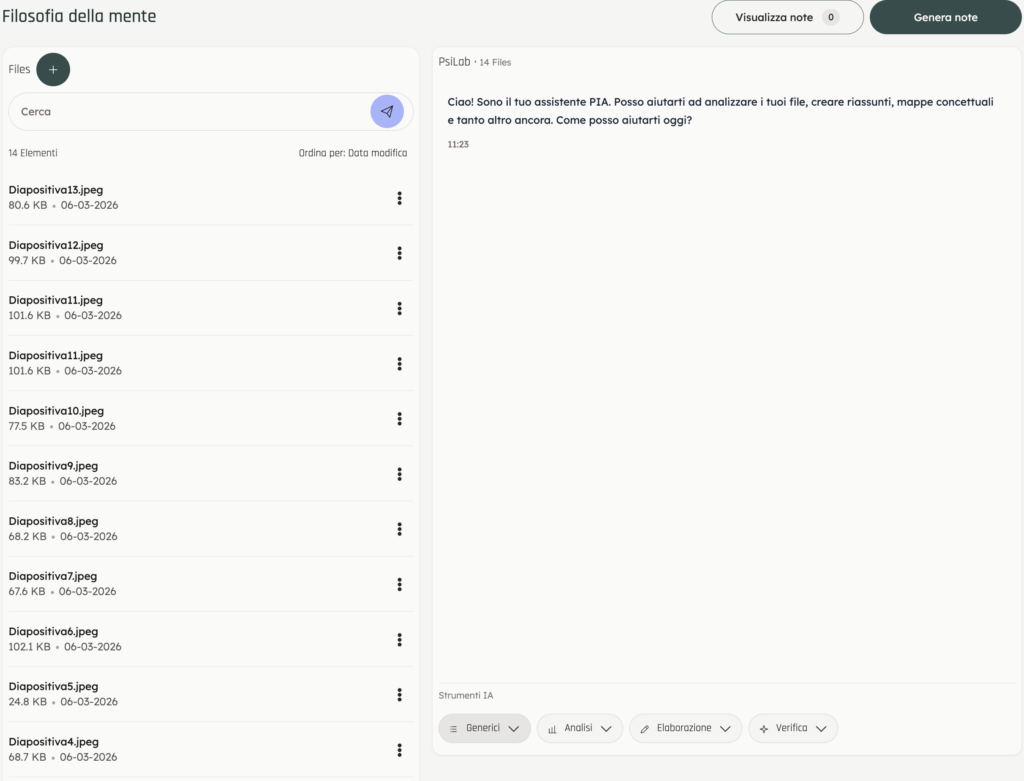
Direttamente dallo PsiLab, sarà possibile gestire i files della collection: si potranno aggiungere files sul momento cliccando sul bottone verde col più, e importarli dal proprio dispositivo; e anche rimuovere file dalla collection oppure eliminarli in modo definitivo da PsiStudia.
Ma lo PsiLab è soprattutto lo spazio dove PIA agisce, in questa sezione saranno appunto presenti tutti gli strumenti IA, suddivisi in 4 categorie:
NB: Il tempo dell’elaborazione dipende dalla quantità di files da elaborare e dalla richiesta effettuata e potrà richiedere fino a qualche minuto.
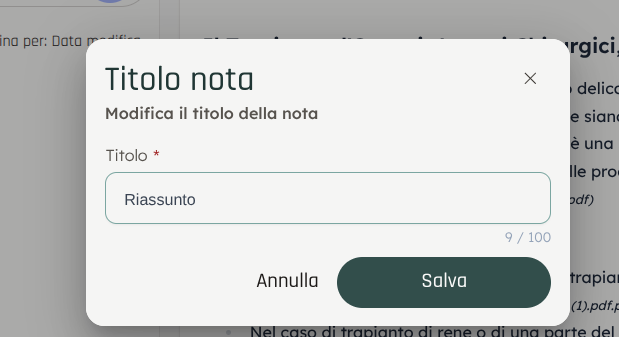
Una volta terminata l’elaborazione, essa potrà essere salvata anche come nota, cliccando l’apposito comando.
Le note saranno sempre disponibili nello PsiLab , cliccando sul comando “visualizza note” , in alto a destra; inoltre sarà possibile generare infinite note personali.
L’App di PsiStudia
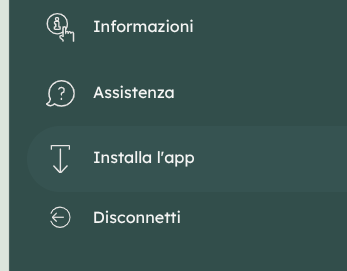
L’app di PsiStudia, potrà essere scaricata sia su dispositivi “fissi” che mobili; basterà accedere a PsiStudia da un browser; nel proprio account sarà infatti presente l’icona per installare l’app.